
Se ti sei mai chiesto: come posso creare un sito web? Devo assumere qualcuno? Mi costerà migliaia di euro?…
La risposta è che creare un sito web è davvero facile, e no, non ti costerà una fortuna.
Che tu sia un semplice entusiasta con poca esperienza di computer e informatica, o che tua abbia delle esigenze un po’ più specifiche, come ad esempio creare il tuo sito vetrina per la tua attività (penso a un negozio fisico che vuole essere presente anche sul web, oppure un professionista o un laboratorio artigianale desiderosi di mostrare un portfolio dei loro lavori…), questa guida è quello che cerchi: imparerai velocemente a crearti un tuo spazio online senza sforzo!
Sai che oggi avere il tuo sito web diventa sempre più un’esigenza imprescindibile. Gran parte del commercio si svolge ormai attraverso transazioni online. Questo può essere un problema per le attività sul territorio, ma rappresenta anche un’opportunità unica, che consente a tante persone un accesso a basso costo al business online.
Creare un sito internet è anche qualcosa di ormai molto semplice, economico e alla portata di tutti.
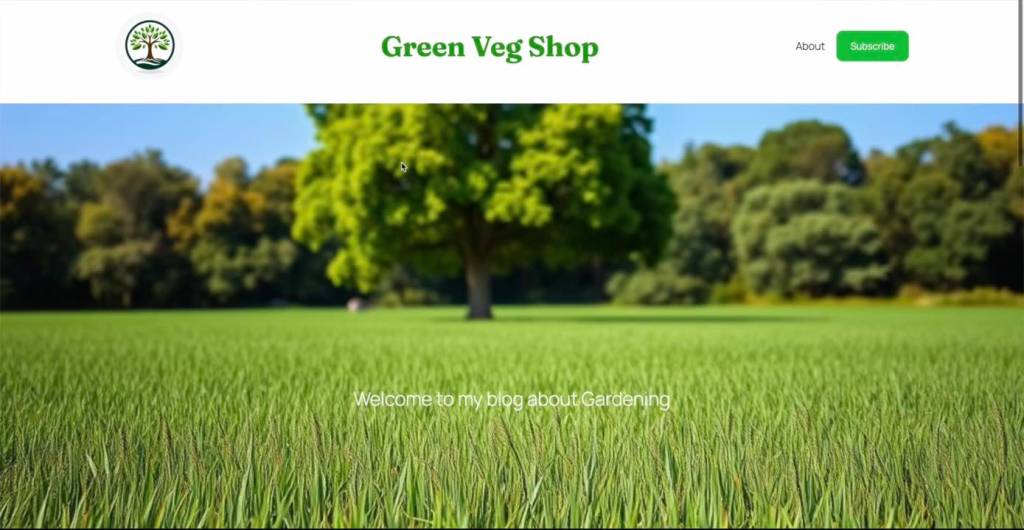
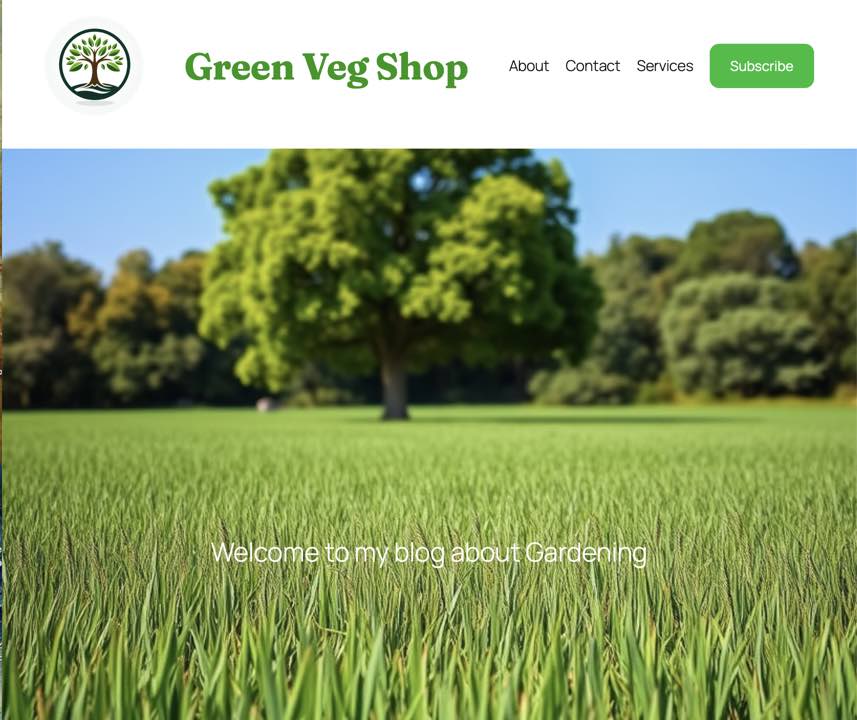
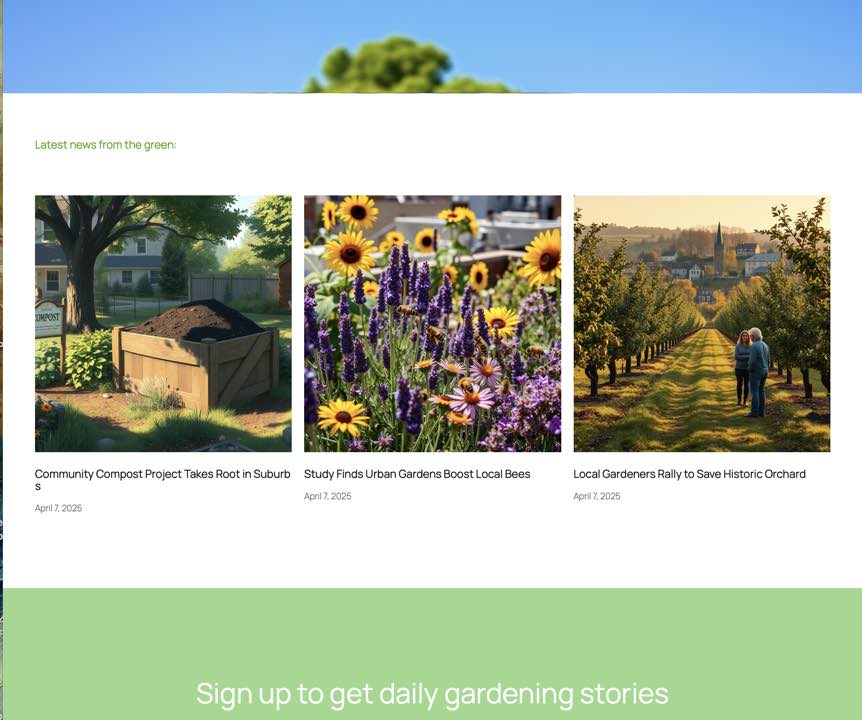
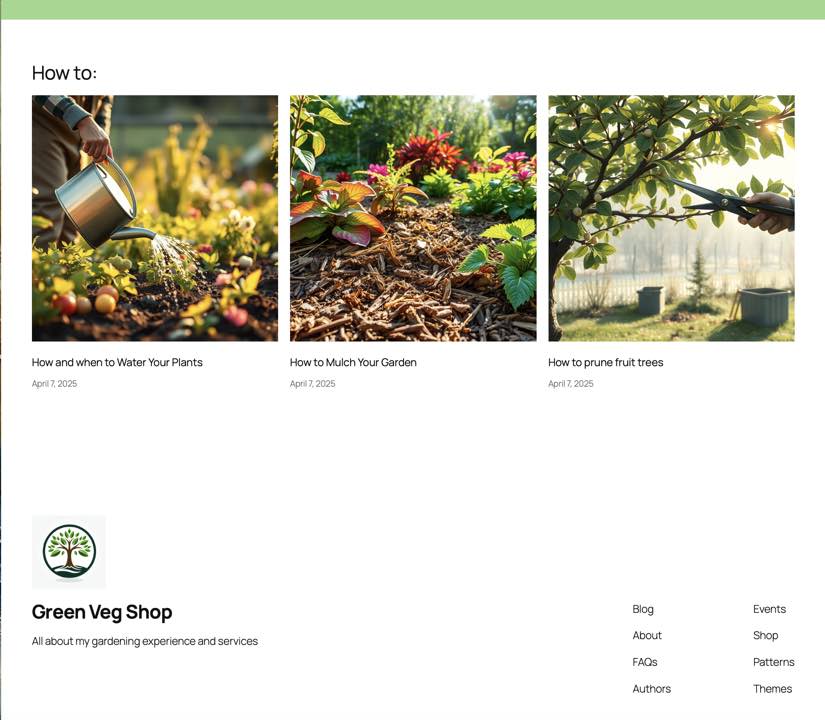
In particolare in questa guida intendo mostrare che anche tu, da solo, con gli strumenti ormai di uso immediato che si trovano online, puoi farti il tuo sito web. Quindi, se seguirai fino in fondo questo tutorial, sarai in grado di creare un sito web come questo:

Ovviamente, questo è solo un esempio: è basato sull’idea di un sito dedicato a servizi di giardinaggio. Serve solo a mostrarti che puoi creare un bel sito web, con un design “responsivo”, cioè perfettamente leggibile anche da mobile – un aspetto importantissimo perché oggi la maggior parte del traffico online arriva proprio dagli smartphone.
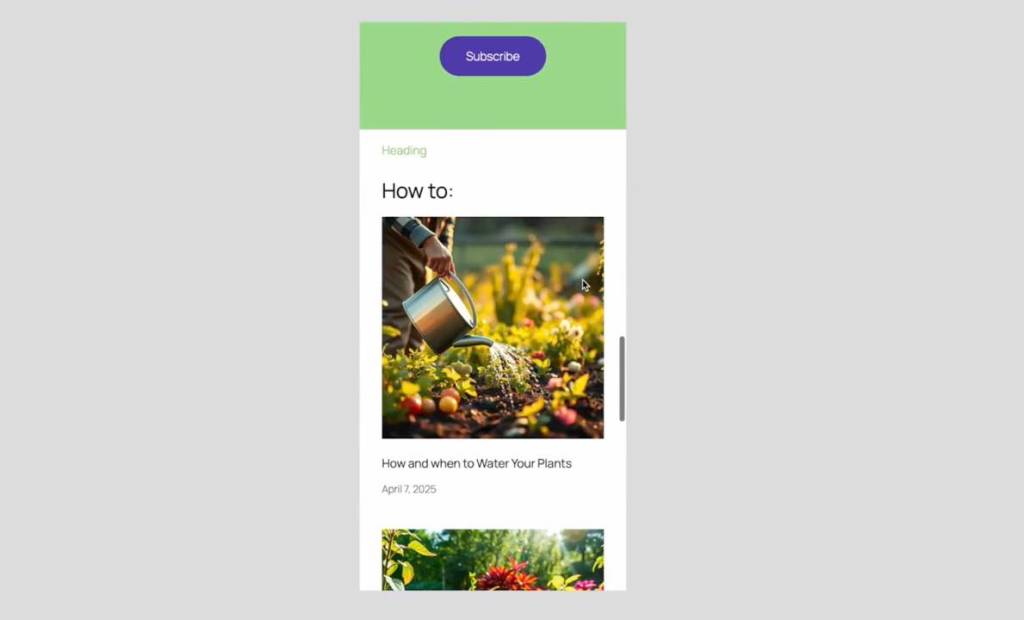
Ecco ad esempio come apparirà in automatico lo stesso sito da uno smartphone:

Allora, iniziamo!
- Che cosa serve per creare un sito web?
- 1 – il Dominio
- 2 – L’hosting (e scopriamo cos’è!)
- 3 – Il sito stesso!
- Soluzioni convenienti: dominio, hosting e software in un unico pacchetto
- Scegliere un Tema per il tuo sito
- La Dashboard di WordPress
- Una panoramica dell’editor di WordPress
- La differenza fondamentale tra template, pagine e post
- Personalizza il template della home page
- Modificare la disposizione dei contenuti e l’Header dell’home page
- Scriviamo il nostro primo post
- Modificare e aggiungere pagine
- Categorie per gli articoli e il potente blocco “Query loop”
- Congratulazioni! Il tuo sito web è pronto
Che cosa serve per creare un sito web?
1 – il Dominio
La prima cosa da fare è scegliere il nome del tuo sito, che si chiama nome del dominio (a volte trovi anche scritto “nome a dominio”… per semplicità chiamiamolo: dominio).
Il nome del dominio è simplemente il nome del sito che gli utenti cercheranno quando vorranno collegarsi ad esso. Esempi famosi: apple.com, corriere.it, e via discorrendo. Il dominio si caratterizza anche per la parte finale che è chiamata estensione: .com e .it sono due estensioni di domino famose, la prima è la più ricercata e richiesta, la seconda è un esempio di estensione che ha largo uso nel nostro paese; ma ne esistono diverse altre.
Ci sono due aspetti importanti da considerare riguardo alla scelta del dominio:
- Il primo è scegliere bene il nome stesso: meglio optare per un nome corto e facile da ricordare. Deve suonare bene, o almeno decentemente. Deve anche avere un bell’aspetto quando lo leggi scritto su carta o nella barra degli indirizzi del browser. Il mio consiglio è di provare a scriverlo senza spazi, soprattutto se è un nome composto: spesso, infatti, i nomi attaccati tra loro possono sembrare strani.
- Il secondo aspetto è la disponibilità, perché se qualcun altro ha già acquistato quel nome di dominio, con l’estensione magari che volevi anche tu (.com o altra), non potrai comprarlo. È loro, e dovrai scegliere un altro nome, oppure lo stesso nome con un’estensione diversa. Se l’estensione .com è già occupata, puoi scegliere un’altra, come .org o altre estensioni disponibili. Ma di solito è meglio scegliere un nome completamente diverso, per evitare ovvi problemi di copyright, cioè di diritti.
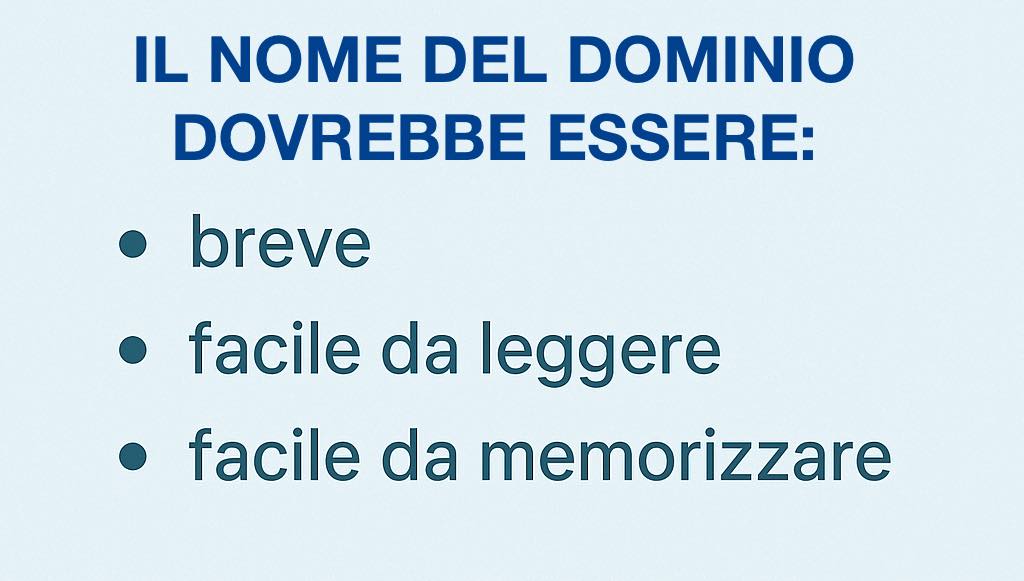
Ecco un riepilogo di alcuni aspetti chiave da considerare nella scelta di un nome di dominio:
- Mantienilo corto – Punta a 14 caratteri o meno, se possibile.
- Usa .com se disponibile – È l’estensione più ricercata, anche se altre stanno guadagnando terreno.
- Rendilo facile da dire, scrivere e ricordare – Dillo ad alta voce, immaginalo in una conversazione, in un’email o stampato.
- Evita simboli – Niente numeri o trattini per evitare confusione.
- Esplora le opzioni – Prova variazioni, prenditi il tempo necessario e scegli ciò che ti sembra rappresenti meglio il tuo “brand”.
2 – L’hosting (e scopriamo cos’è!)
Anche se un sito internet sembra qualcosa di molto impalpabile e “virtuale”, ti serve uno spazio fisico (un “computer”, per dirla in parole semplici) dove verrà memorizzato il tuo sito, e questo si chiama hosting.
Nota che, un tempo, non molti anni fa, le persone ospitavano i loro siti web sui propri computer, che dovevano restare sempre online affinché il sito fosse accessibile agli altri utenti. Ma quei tempi sono finiti, e ora i siti web sono ospitati su appositi server, ovvero computer specializzati molto potenti.
Ci sono innumerevoli compagnie di servizi online che offrono spazi di hosting dove caricare siti e fruire di numerosi altri servizi. Ovviamente l’hosting non è gratis, ma si trovano offerte di tutti i tipi. In genere, per cominciare basteranno pochi euro o poche decine di euro al mese di canone per avere hosting più che sufficienti per le esigenze di siti web capaci di ricevere anche molte visite.
3 – Il sito stesso!
E numero tre: sembrerà ovvio, ma per avere un sito devi anche in qualche modo costruirlo, no? Ti servirà il sito web vero e proprio. Che poi andrà in qualche modo caricato sul servizio di hosting che hai acquistato.
Anche qui, qualche anno fa, i siti venivano costruiti principalmente in linguaggi di programmazione o di formattazione dedicati, come l’HTML. Ma oggi i siti si realizzano con software appositi, che fungono da piattaforme molto versatili. Una delle più diffuse è WordPress.org, che è tecnicamente gratuito, si tratta infatti di un software open source. WordPress.org è il software che alimenta quasi il 43% di tutti i siti web nel mondo.
Ora, puoi avere questi tre componenti separati – l’hosting, il nome di dominio e il software del sito – oppure puoi scegliere una soluzione conveniente che li include tutti in un unico pacchetto. E molte aziende offrono questo tipo di servizio. Vediamo come funziona.
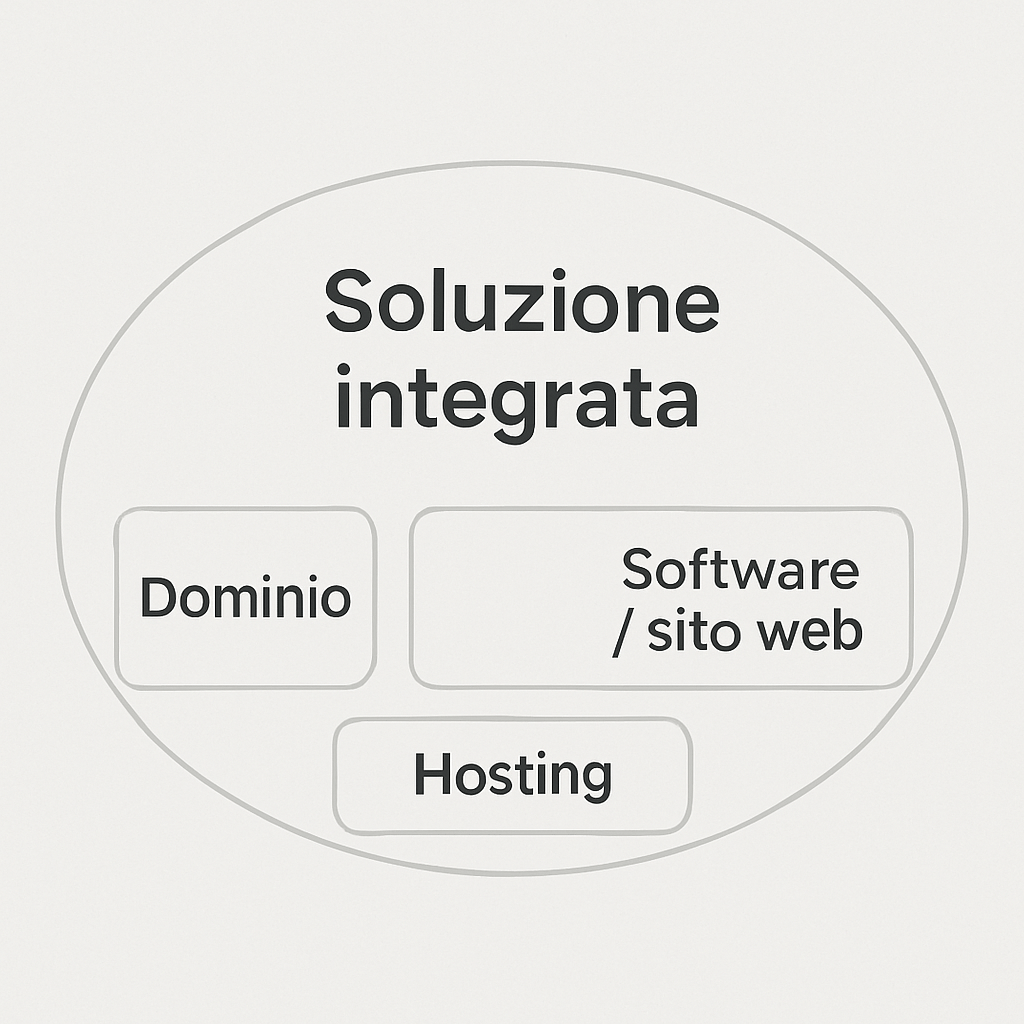
Soluzioni convenienti: dominio, hosting e software in un unico pacchetto
Io, ad esempio, uso spesso un servizio di hosting chiamato WordPress.com, che è un’ottima soluzione completamente integrata. Perfetta per i principianti, ma anche molto utile per gestire un sito web senza preoccuparsi troppo degli aspetti tecnici.
WordPress.com offre un hosting WordPress completamente gestito, il che significa che si occupano di tutto, come backup e aggiornamenti. Quindi è molto comodo.
Inoltre, c’è un vantaggio non da poco: WordPress.com utilizza lo stesso software di WordPress.org. (I loro nomi possono creare confusione, ma vale la pena tenere a mente la differenza: WordPress.com è una società di hosting fondata da un co-fondatore di WordPress.org.)
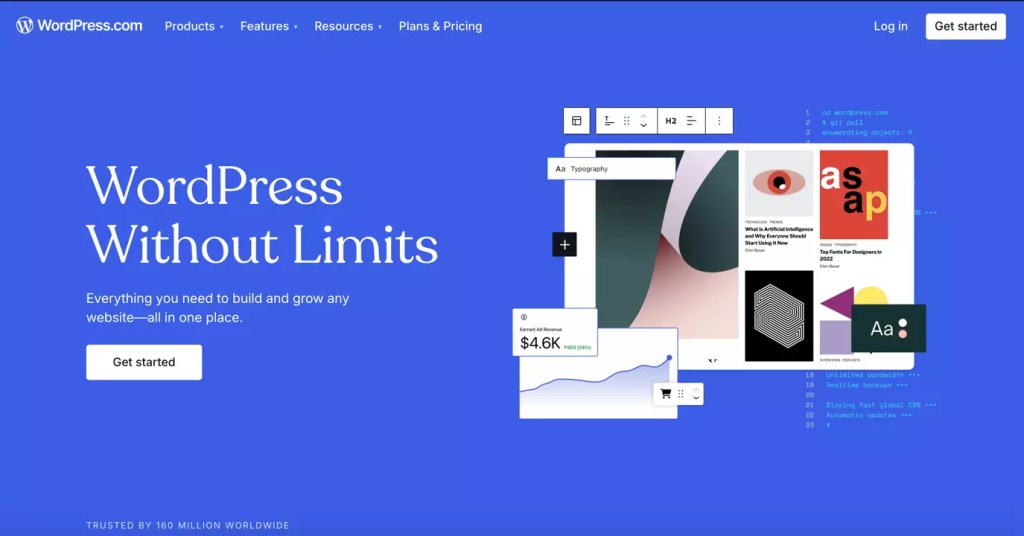
E dato che usano lo stesso software come base, ovvero WordPress.org, sappi che questa guida è universale, indipendentemente dalla società di hosting che scegli: se decidi di creare il tuo sito con una qualsiasi versione del software WordPress.org, questo tutorial sarà comunque valido.
Crea oggi il tuo sito con WordPress.com 🚀 Link & Istruzioni:
WordPress.com è la piattaforma ideale per avviare il tuo sito web o blog personale in pochi minuti, con tutta l’affidabilità di un hosting sicuro e professionale. Con i piani annuali avrai incluso anche un nome di dominio gratuito per il primo anno, così potrai iniziare subito a costruire la tua presenza online.
Ecco come fare in 2 semplici passaggi:
- Vai su WordPress.com tramite questo link e scopri i vari piani disponibili.
- Scegli il piano più adatto alle tue esigenze e inizia a creare il tuo sito oggi stesso.
Non aspettare: il momento migliore per far crescere il tuo progetto online è adesso.
Alcuni dei link su questo sito sono link di affiliazione: in qualità di affiliato posso ricevere delle commissioni sugli acquisti idonei.
Scegliere un Tema per il tuo sito
Quindi, dopo aver scelto il tuo dominio e il piano di hosting in base alle tue esigenze, le soluzioni integrate come wordpress.com ti propongono di solito una procedura guidata per iniziare subito a impostare come apparirà il tuo sito. Puoi utilizzarla oppure no, è indifferente, tanto dopo andremo comunque a fare ampie modifiche – ma nulla di difficile, vedrai!
Comunque, all’inizio di solito ti verrà chiesto di impostare un tema WordPress. Che cos’è una tema WordPress?
Un tema WordPress può essere descritto con una metafora: è come un vestito per il tuo sito web. Ne determina l’aspetto generale. Ora, esistono tantissimi temi, alcuni gratuiti, altri a pagamento, e puoi persino crearne uno tuo. In questo tutorial, ti mostrerò quanto è facile personalizzare un tema gratuito esistente e dare al tuo sito l’aspetto che desideri.
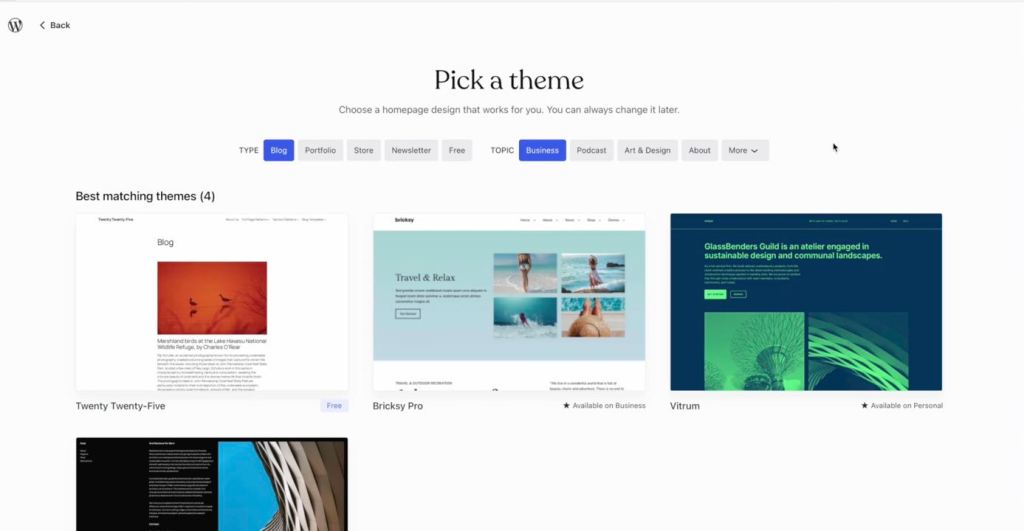
WordPress.org rilascia ogni anno un tema predefinito gratuito. Ecco il tema di quest’anno, chiamato “Twenty Twenty-Five”. Useremo proprio questo. Una volta installato, il sito avrà questo aspetto standard:
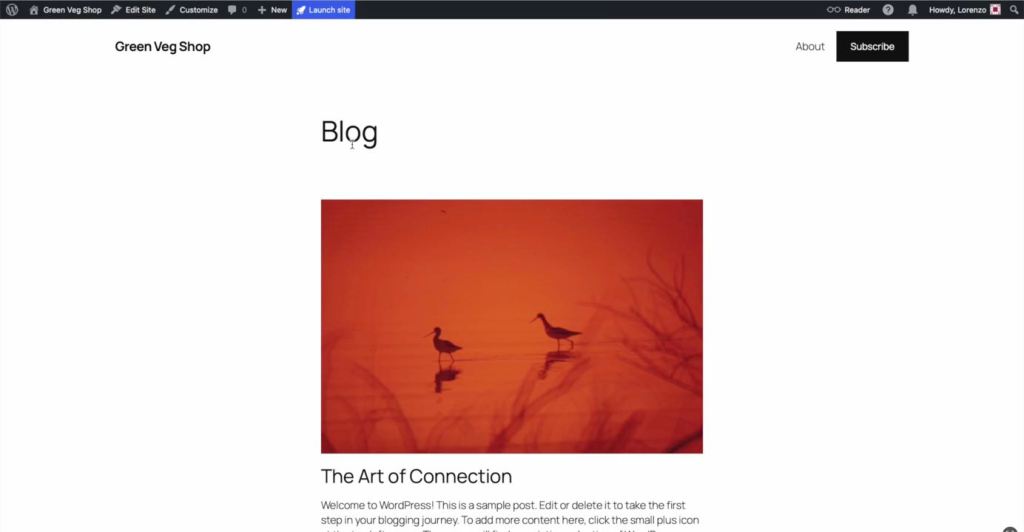
Come puoi vedere, ci sono alcuni contenuti di esempio già presenti, solo per mostrarti come potrebbe apparire un sito. Ora tutto quello che dobbiamo fare è personalizzare la struttura e aggiungere i tuoi contenuti.
La Dashboard di WordPress
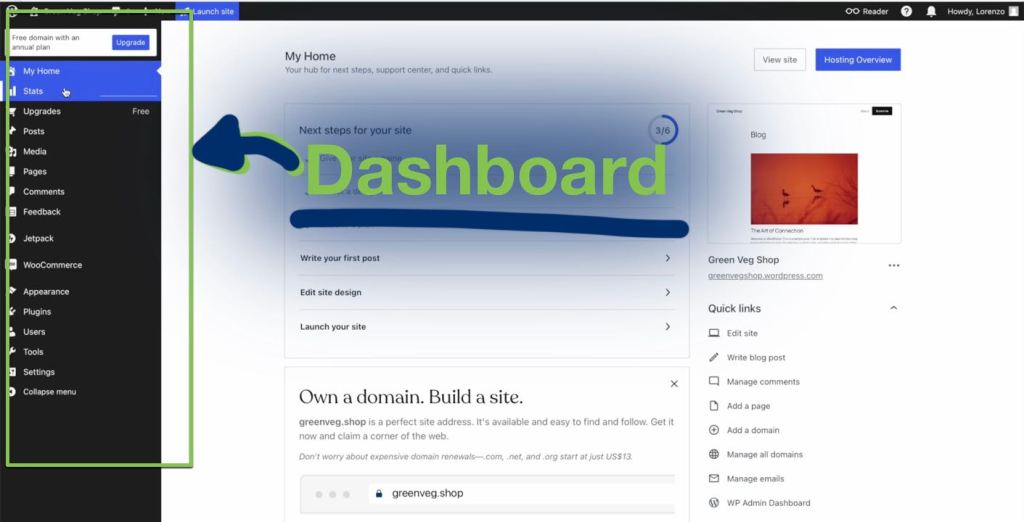
Per prima cosa, familiarizziamo con la bacheca di WordPress. Questa è la cosiddetta “dashboard” di WordPress, presente in tutti i siti fatti con WordPress. Qui hai il pieno controllo del tuo sito. A sinistra ci sono varie schede, ad esempio per visualizzare le statistiche, creare e accedere ai contenuti come articoli e pagine, e modificare l’aspetto generale.
In particolare, sotto la scheda “Aspetto” e “Temi”, puoi vedere tutta la libreria dei temi, dai gratuiti a quelli a pagamento. Abbiamo attivato il tema predefinito del 2025, ma ovviamente puoi scegliere qualsiasi tema tu voglia.
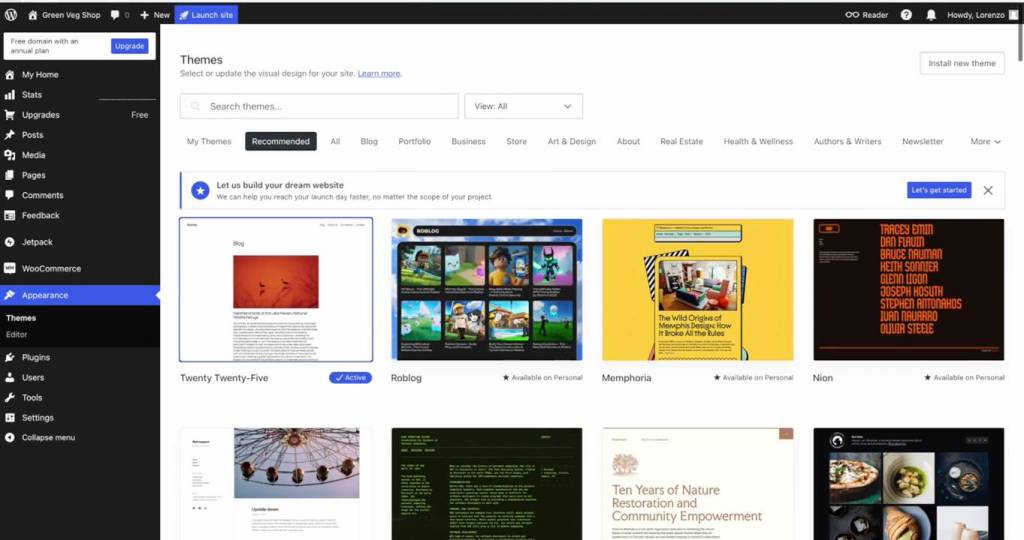
Ok, il tema predefinito ha questo aspetto, ma nota che sotto la voce “Aspetto → Editor”, puoi accedere all’editor per modificare l’aspetto del tuo sito. Qui nell’editor, c’è una scheda chiamata “Template” (modelli). Questa sarà fondamentale per cambiare l’aspetto del tuo sito web.
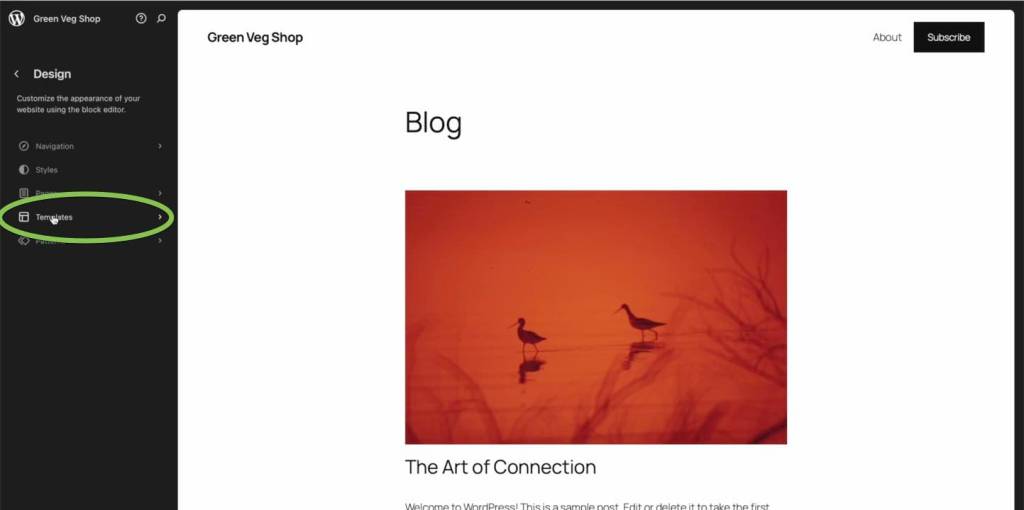
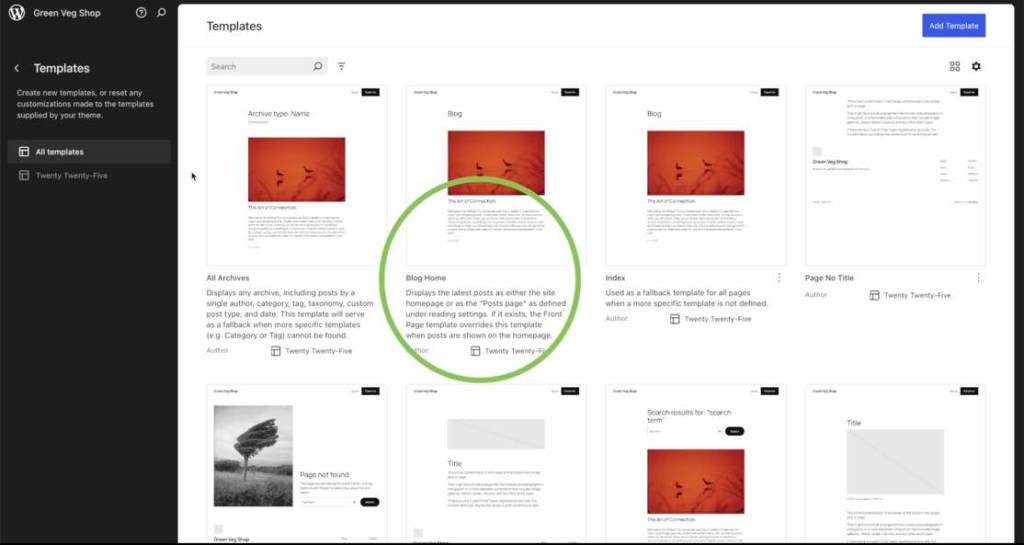
Fai clic sulla scheda “Template”. Vedrai molti template, ognuno dei quali controlla l’aspetto di pagine o articoli. Sotto ciascuno c’è un’etichetta descrittiva. Per esempio, il template predefinito “Blog home” è il modello che attualmente viene applicato di default al tuo sito:
Come lo sappiamo? beh, è una funziona di base di WordPress. Se vai su “Impostazioni” e poi su “Lettura”, noterai che la tua home page è impostata per mostrare “i tuoi ultimi articoli”:
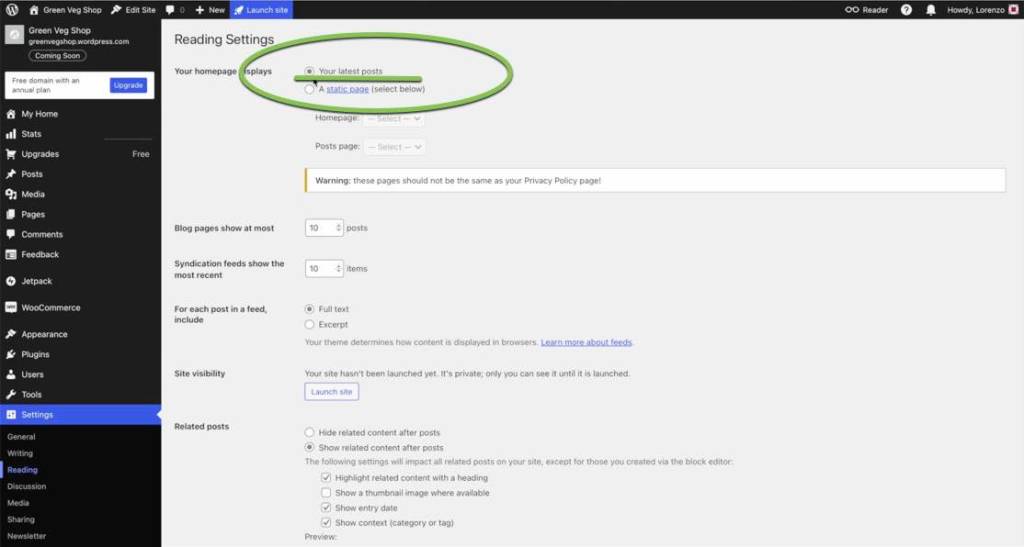
Questo è il segnale che il template usato per la home page è appunto “Blog home”. E se vuoi cambiare l’aspetto della home page, è questo il template che dovrai modificare.
Modificare un template significa cambiare la struttura sottostante, non i contenuti veri e propri. Approfondiremo questo tra qualche minuto.
Una panoramica dell’editor di WordPress
L’editor di WordPress, che si usa per modificare template ma anche per scriver post e aggiungere pagine, è molto facile da usare.
Al centro c’è la parte del tuo sito che stai scrivendo o modificando (ciò che “appare” diciamo) ,e a destra c’è una scheda contestuale con le “Impostazioni”. Ogni parte del contenuto è chiamata “blocco”.
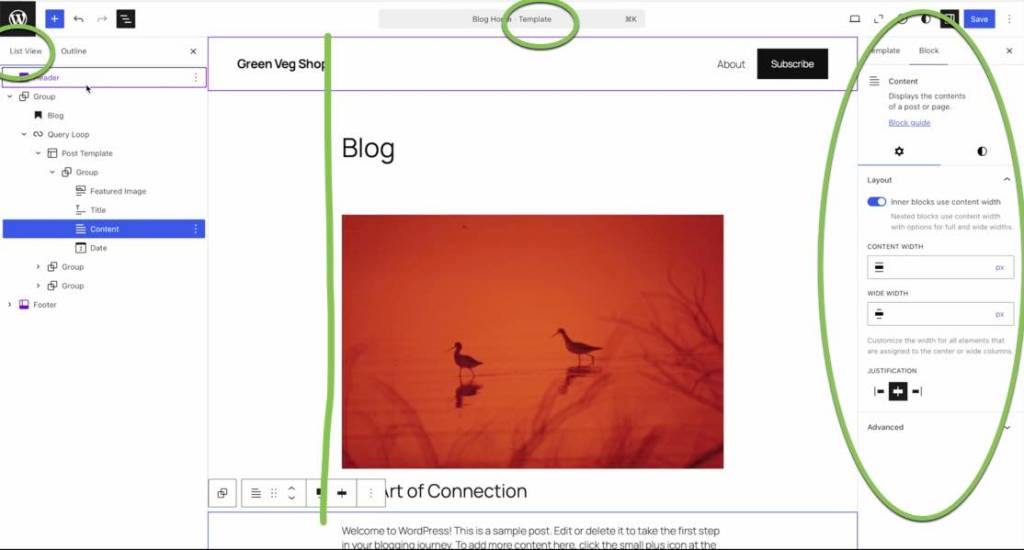
Puoi accedere alla visualizzazione a elenco sulla sinistra, un modo molto comodo per vedere ogni blocco individuale, ogni parte della struttura del sito. Questo è utile perché non sempre è facile selezionare con il mouse il blocco che vuoi modificare. Ma con la visualizzazione a elenco puoi farlo facilmente.
Nota che WordPress – in questo caso WordPress.com – offre una buona integrazione con strumenti di intelligenza artificiale. Trovo utile, ad esempio, la funzione per generare immagini al momento – ma ovviamente la sensibilità di ognuno è diversa, e chi non vorrà utilizzare gli strumenti di IA potrà tranquillamente ignorarli.

La differenza fondamentale tra template, pagine e post
Ora, prima di continuare, è molto importante che tu capisca alcuni concetti semplici che ti renderanno la vita molto più facile con WordPress. Sto parlando della differenza tra template, pagine e articoli (detti anche “post”).
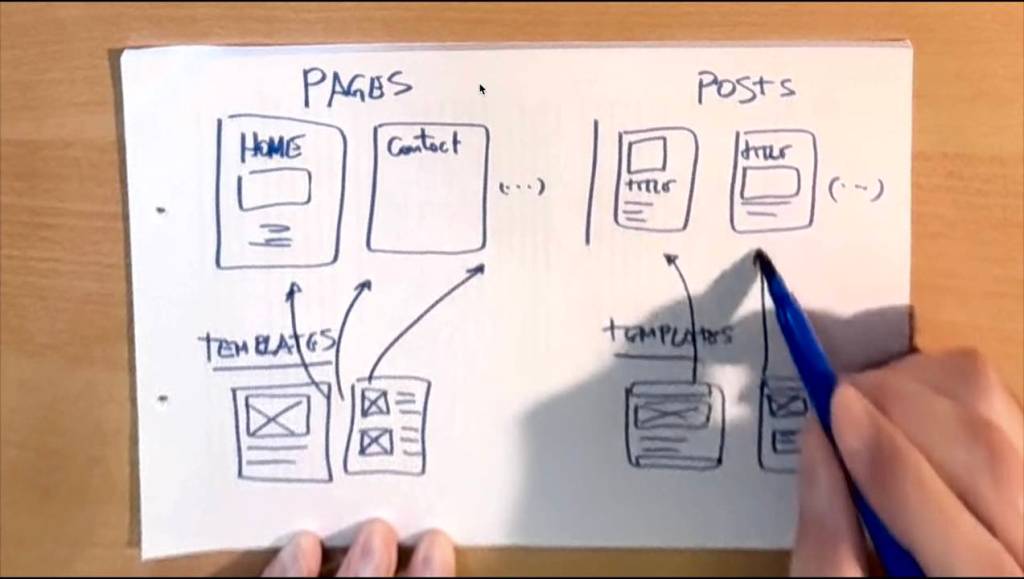
Un template, come ho già detto, è la struttura di base. Determina l’aspetto del sito. È nel template che apporterai le modifiche per personalizzare davvero il tuo sito come vuoi.
Le pagine e gli articoli, invece, sono i luoghi dove andrà inserito il contenuto. Le pagine vengono spesso definite come parti statiche o fisse. Gli articoli (o post), come suggerisce il nome stesso, sono contenuti dinamici: articoli, notizie, aggiornamenti, ecc.
Giusto per fare un esempio generale, prendiamo una rivista cartacea. Una rivista, proprio come un sito web, ha delle pagine. E su queste pagine sono disposti gli articoli, che corrispondono ai post di un blog. In generale, pagine e articoli hanno una loro struttura. E questa struttura è l’equivalente del template (modello). È la struttura di base che rende una rivista unica.
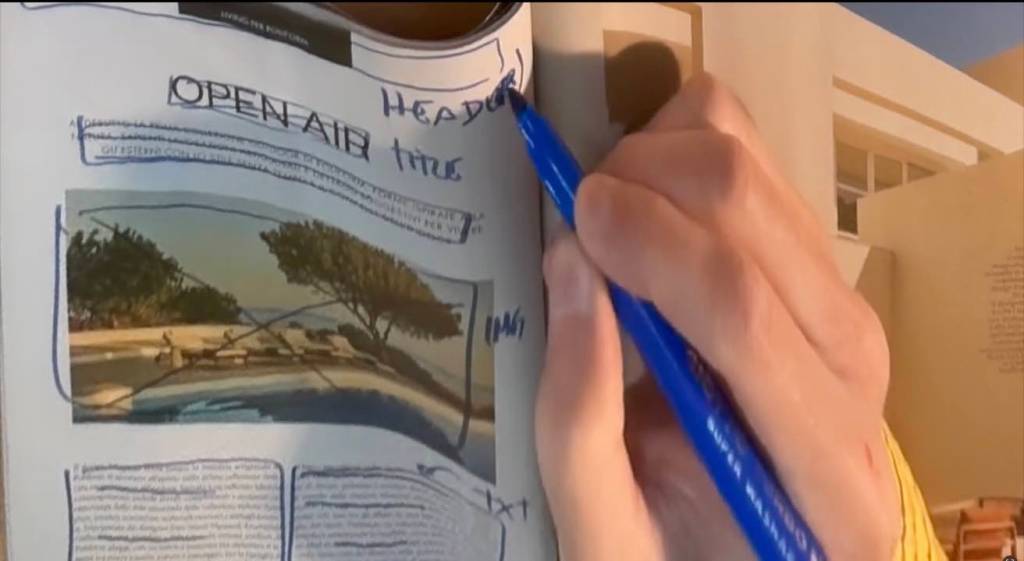
Quindi hai una struttura (il template), e sopra di essa ci sono pagine e post. Con WordPress, puoi creare tutti i template che vuoi, sia per pagine che per post. Il contenuto solitamente viene inserito nelle pagine o nei post. Mentre nei template dovresti mettere solo contenuti fissi, che desideri appaiano su ogni pagina o post collegato a quel template specifico.
Ad esempio, se vuoi inserire un banner pubblicitario in ogni post che scrivi, lo metti nel template. Così, quando scrivi un nuovo post, devi solo scrivere il contenuto, ma il banner è già presente perché fa parte del modello sottostante dei post.
Personalizza il template della home page
Ora è il momento di modificare il template della home del blog.
Come puoi vedere, siamo nell’editor dei template, dove avvengono le modifiche del sito.
Possiamo inserire un’immagine generata con l’intelligenza artificiale e, per dare un bel look alla home page, trasformeremo quest’immagine in un “blocco copertina” (“cover image“):
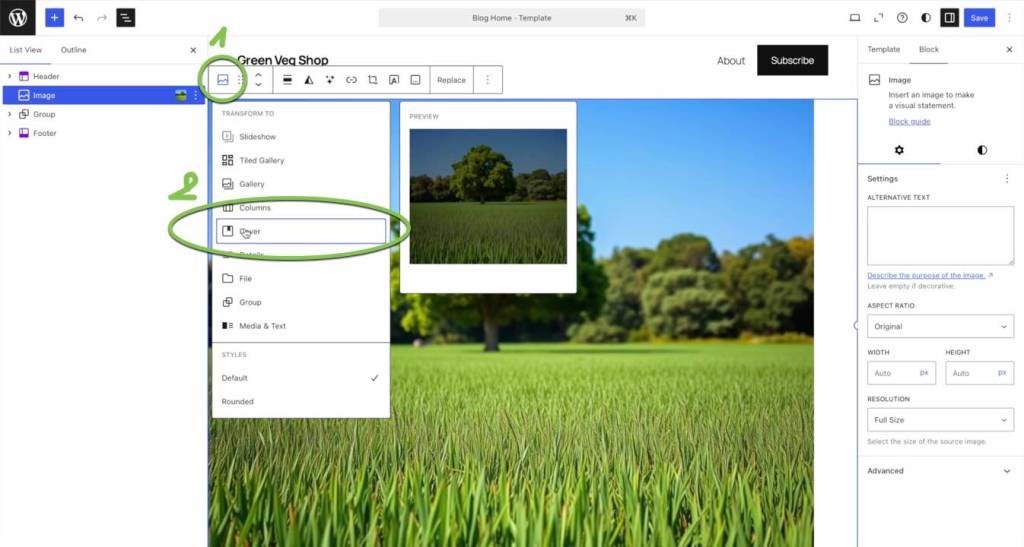
Questo ci permette di sfruttare questo bel effetto di scorrimento; assicurati solo di attivare l’impostazione dello “sfondo fisso” (nel pannello a destra, quando hai selezionato il blocco Cover) e di impostare la larghezza completa (“full width”) dell’immagine usata per la cover:
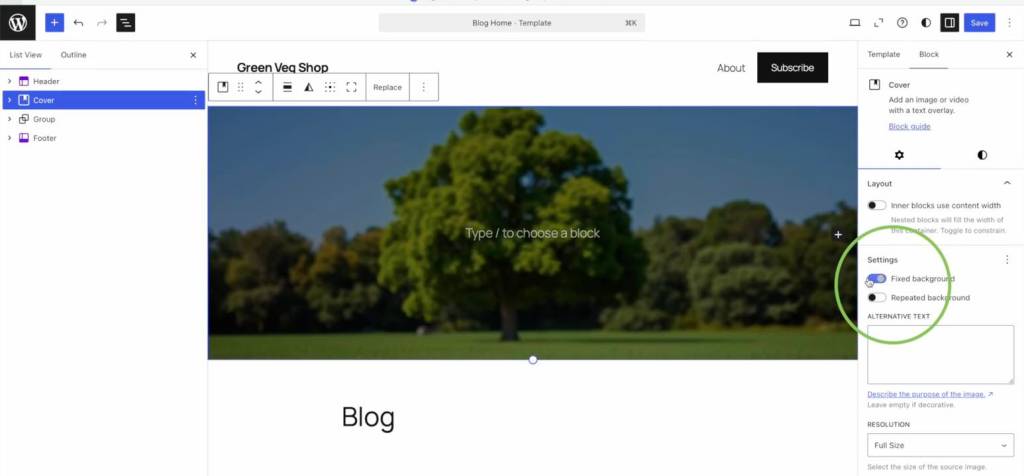
E in questo modo, come puoi vedere, puoi creare questo bel effetto usando solo un’immagine.
Nel blocco Cover puoi anche inserire del testo, che è molto utile come introduzione al tuo sito web.
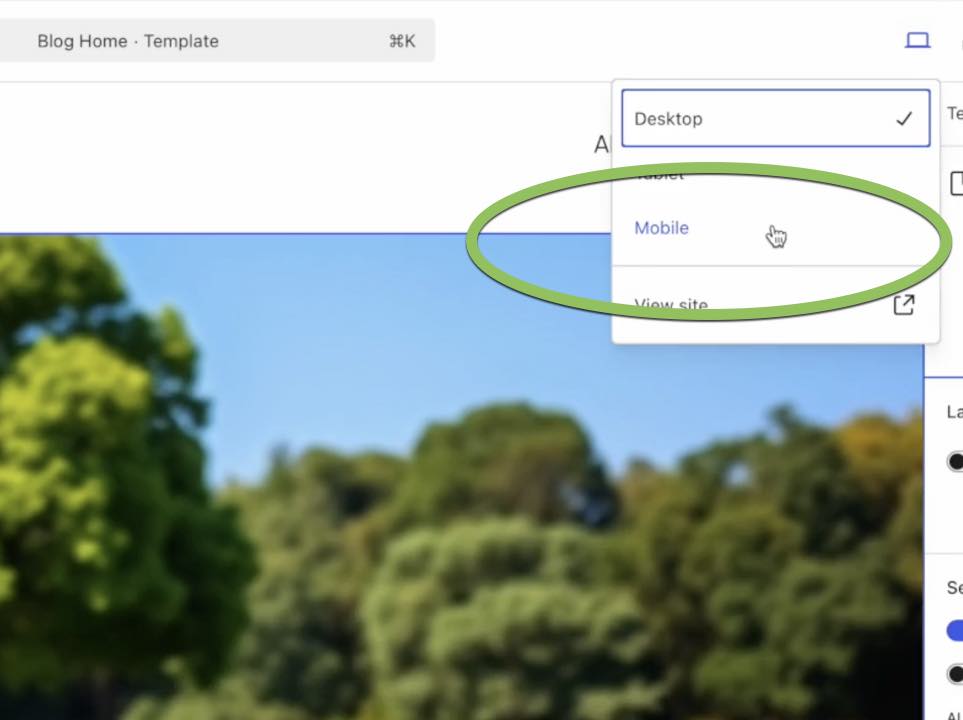
WordPress è fantastico perché è già pronto per il mobile di default: è responsive. I temi sono detti infatti temi responsive. C’è un piccolo menù in alto a destra nell’editor: puoi selezionare l’anteprima per dispositivi mobili e vedere come appare il sito su uno smartphone:
Modificare la disposizione dei contenuti e l’Header dell’home page
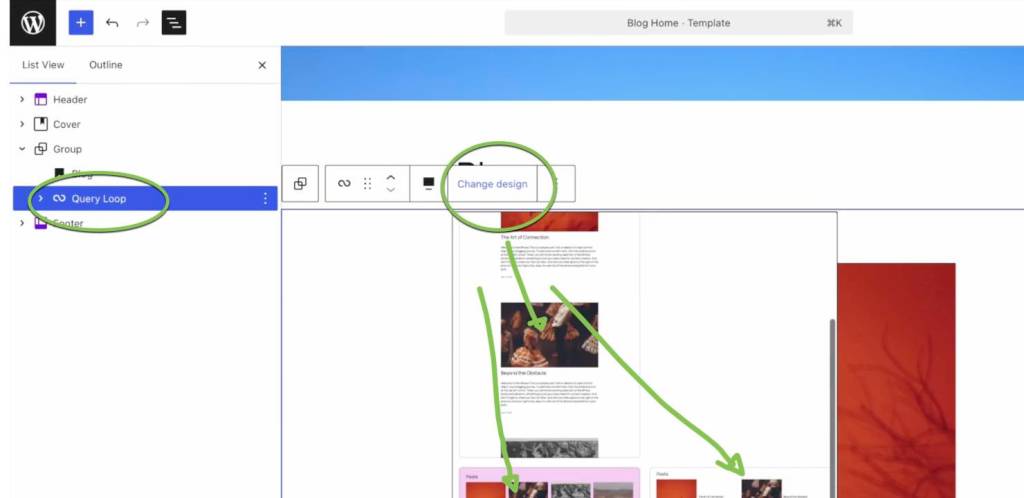
Ora, nella visualizzazione a elenco, puoi vedere le sezioni di questo template: intestazione (header), contenuto (content) e piè di pagina (footer). Ogni pagina dovrebbe avere un’intestazione, del contenuto e un piè di pagina. Il contenuto qui, come puoi vedere, mostra gli ultimi post. Naturalmente, puoi mettere qualsiasi cosa nella pagina. Se decidi di cambiare l’aspetto dei post, ad esempio in questo blocco, è facile cambiare il layout. Selezioniamo prima il blocco Query Loop (più avanti spiegherò meglio questo blocco importante), e poi scegliamo, tra i tanti tipi di opzioni disponibili, una griglia con l’anteprima e il titolo degli ultimi post.
Più avanti ovviamente sostituiremo i post già presenti con i nostri contenuti. Ma questo per ora serve solo a mostrare quanto sia facile personalizzare un template.
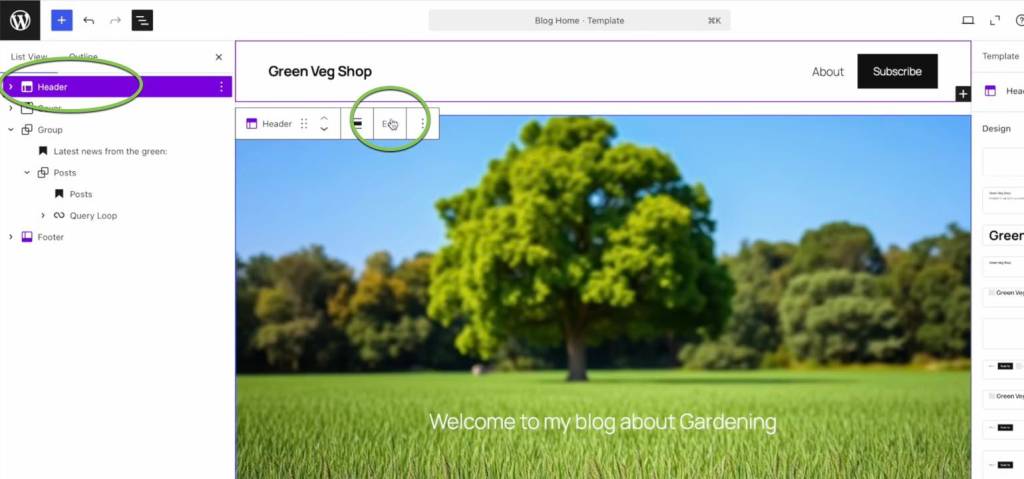
Ora tocca all’intestazione (header), che è una parte specifica del template.
In genere, un’intestazione contiene il titolo o nome del sito, di solito anche un logo, e un menu di navigazione, che in WordPress si chiama “Navigation”.
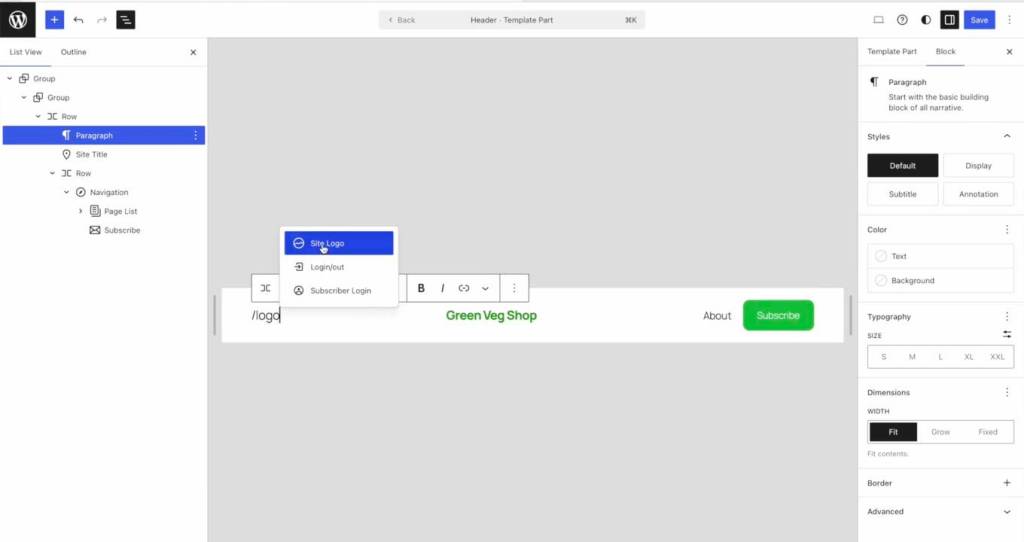
Cambieremo il font e l’aspetto, e creeremo un logo, come più vi piace (io in questo caso andrò a caricare un logo che ho creato utilizzato alcuni strumenti di intelligenza artificiale gratuiti reperibili online):
Nel complesso, il nostro sito comincia già ad avere un aspetto carino, e abbiamo apportato solo poche iniziali modifiche!
Scriviamo il nostro primo post
È arrivato il momento di scrivere il nostro primo post.
Per prima cosa elimineremo tutti i contenuti segnaposto che venivano col tema predefinito e aggiungeremo il primo articolo:
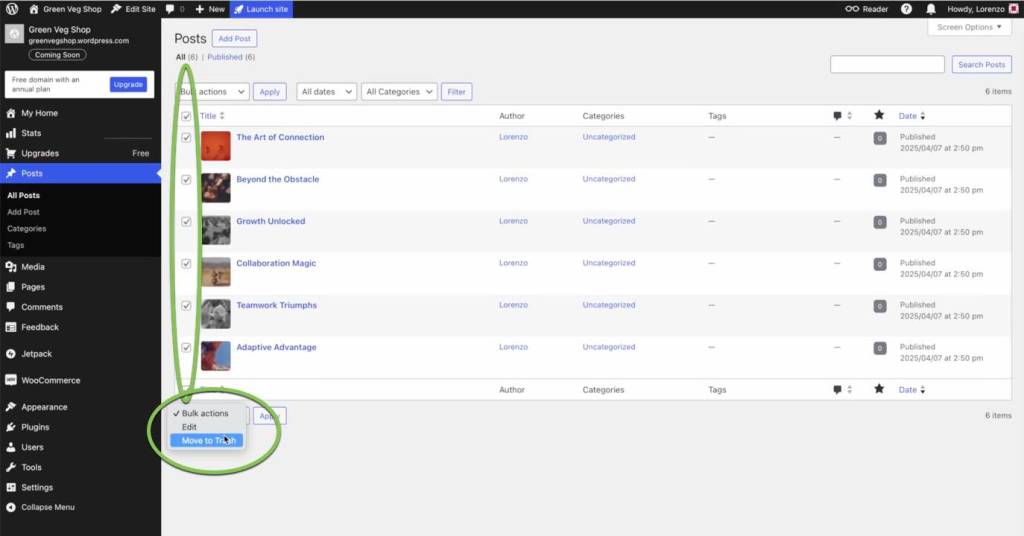
Nella Dashboard, seleziona Post e poi clicca su “Aggiungi articolo” e entrerai nell’editor dei post. Nota che ora stiamo creando contenuto, non modificando un template. L’editor sembra lo stesso, ma nella barra superiore puoi vedere che siamo nell’editor dei post.
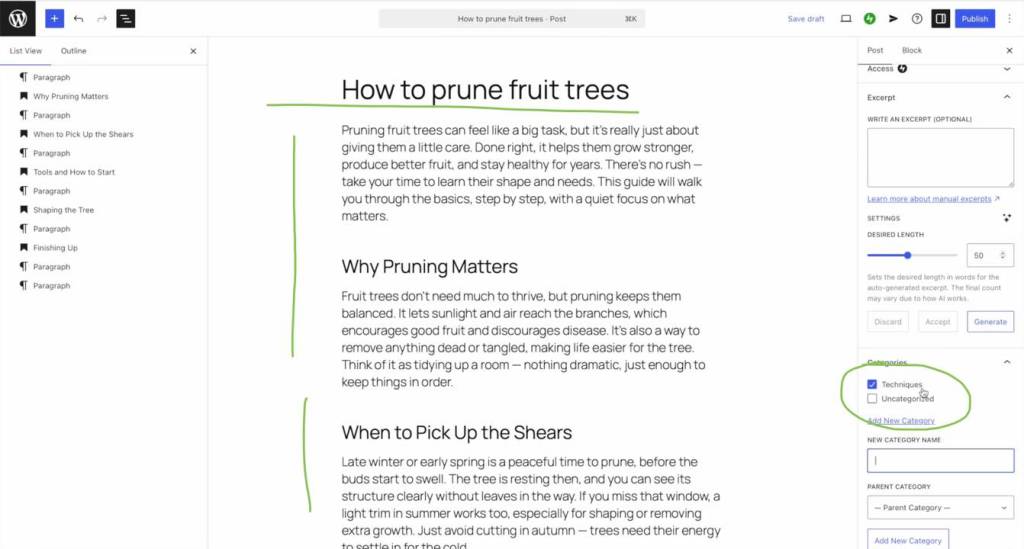
Per il sito che stiamo creando, che è un sito sul giardinaggio, scriveremo un articolo su come potare gli alberi da frutto. Anche qui uso l’intelligenza artificiale per generare immagini adatte.
Inoltre selezionerò – o creerò e aggiungerò – una categoria per quel post. Una categoria è una sorta di etichetta per un contenuto. Sarà utile in seguito quando vorrai organizzare i post all’interno del tuo sito web.
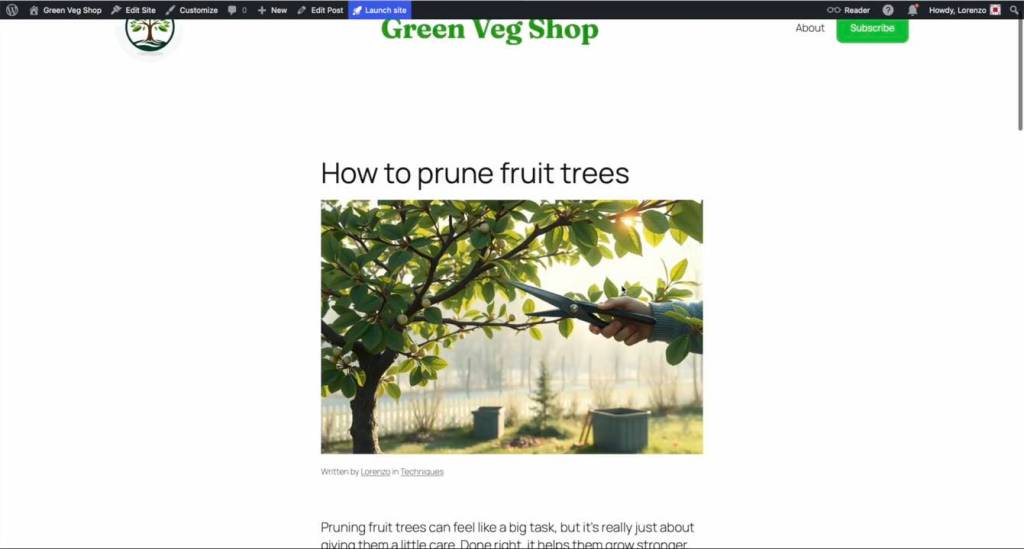
Ed ecco il post finito, che ho classificato nella categoria “tecniche”, che ho scelto per questo contenuto:
Modificare e aggiungere pagine
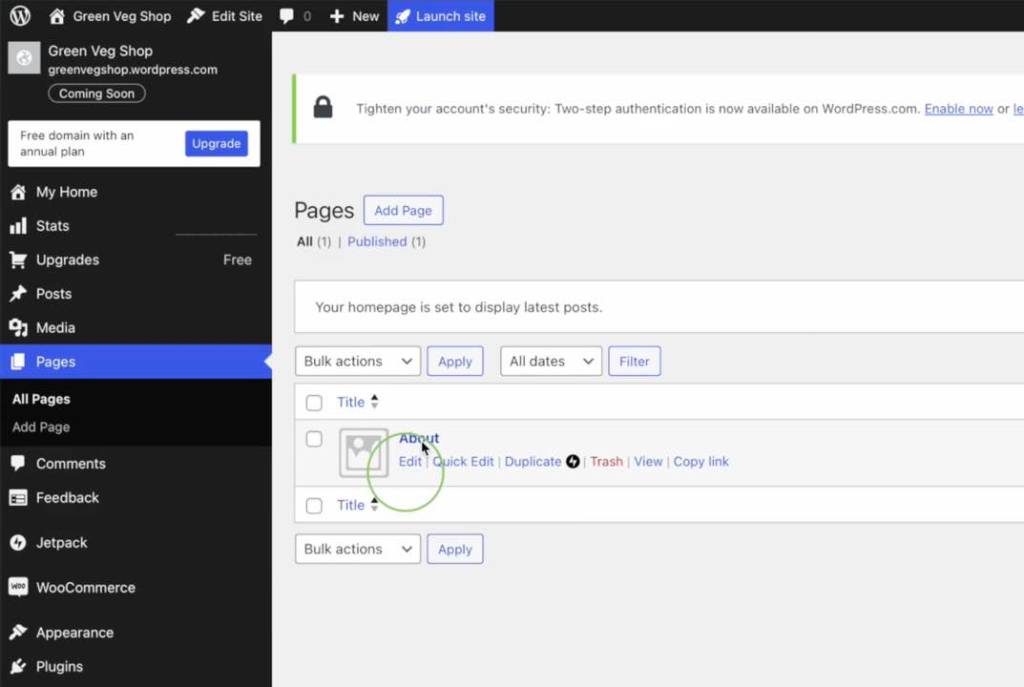
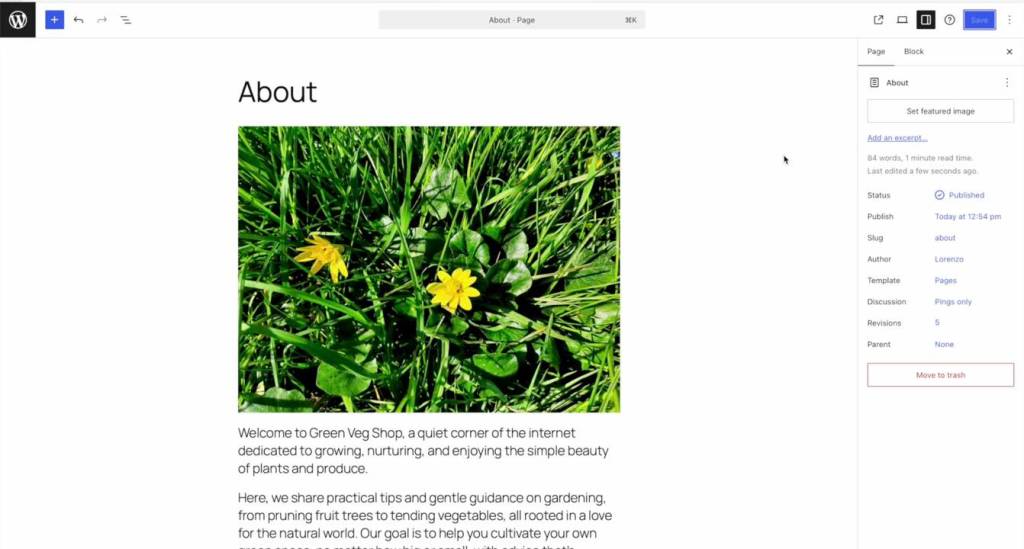
Ora, come puoi vedere, è il momento di aggiungere o personalizzare una pagina. In questo caso andremo a modificare per prima la pagina “About“, che si può anche identificare con la pagina “Chi siamo”, o “Chi sono“, cioè la pagina dove solitamente diamo informazioni sull’identità del sito e di chi c’è dietro.
Ora, una volta che avete scelto il tema del vostro sito, vedrete che probabilmente come in questo caso è già presente un abbozzo di pagina “About”, con del testo segnaposto. Naturalmente va personalizzata. Possiamo farlo semplicemente modificando la pagina tramite l’editor delle pagine. Anche qui, stiamo modificando il contenuto, non la struttura sottostante della pagina.
Ogni sito web dovrebbe anche avere una pagina “Contatti”, quindi ne aggiungeremo una nuova.
Guarda inoltre com’è facile aggiungere contenuti semplicemente inserendo o modificando blocchi e cambiando le impostazioni per dare alla pagina l’aspetto desiderato.

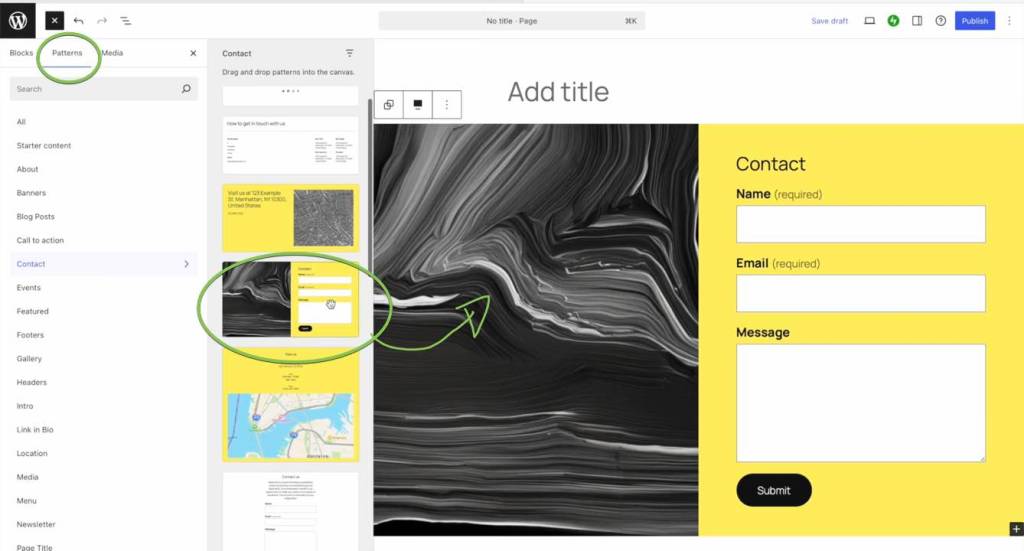

Osserva anche come la nuova pagina sia già stata aggiunta automaticamente al menu di navigazione in alto nel sito.
Categorie per gli articoli e il potente blocco “Query loop”
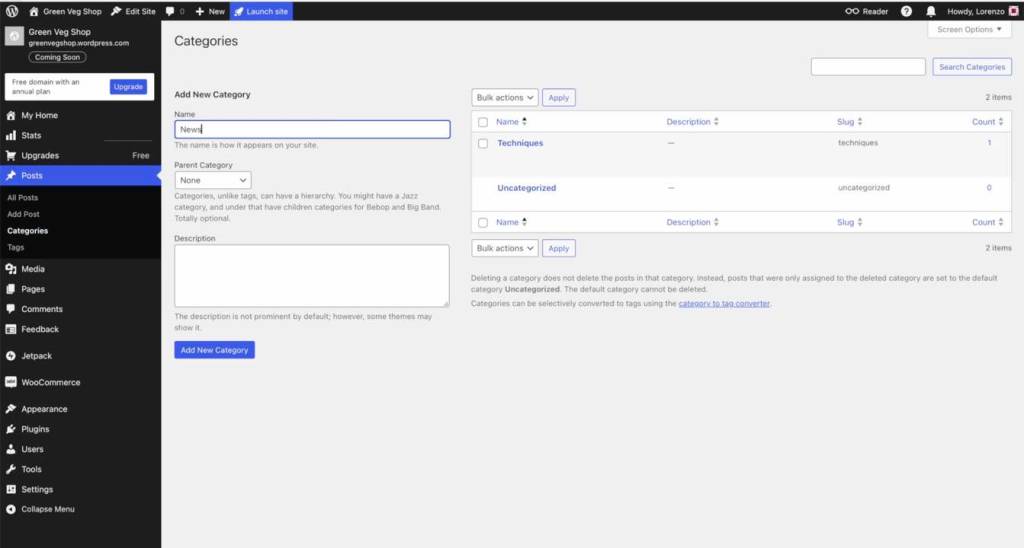
Nel pannello della bacheca, sotto la scheda “Articoli”, puoi vedere che c’è anche l’impostazione “Categorie”, dove puoi aggiungere nuove categorie per ogni articolo e modificare quelle esistenti.
Ora aggiungeremo una nuova categoria, così quando scriveremo un altro post, potremo assegnargli la categoria più adatta. Questo sarà utile quando vorremo organizzare i contenuti sul nostro sito. Tra poco ti mostro come fare.
Ora vedrai che ho già popolato il blog con altri articoli:
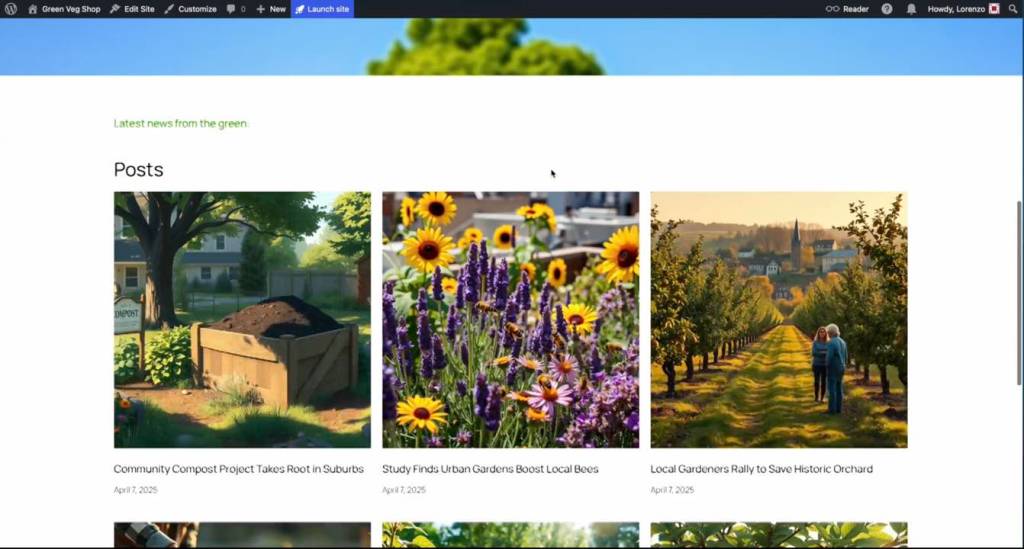
Adesso li dividerò e visualizzerò in base alla loro categoria. Per farlo, modificherò il template della home del blog.
Abbiamo già menzionato che c’è un blocco specifico che gestisce come vengono mostrati i post, si chiama “query loop” (ciclo di interrogazione). Sulla destra, nelle impostazioni del query loop, puoi specificare quali articoli devono comparire. Tutto quello che devi fare è selezionare” “Custom”, e nel menù più in basso indicare le tassonomie corrette, ovvero categorie o altri tipi di etichette che identificano i post:

Ad esempio, se vuoi che un blocco query loop mostri solo gli articoli della categoria “notizie”, basta selezionarla.
Ora duplico il blocco con il query loop e seleziono una categoria diversa per mostrare solo gli articoli con l’etichetta “tecniche”, che appariranno appena sotto i post precedenti, e separati da essi proprio perché sono richiamati da un altro blocco “Query loop”:
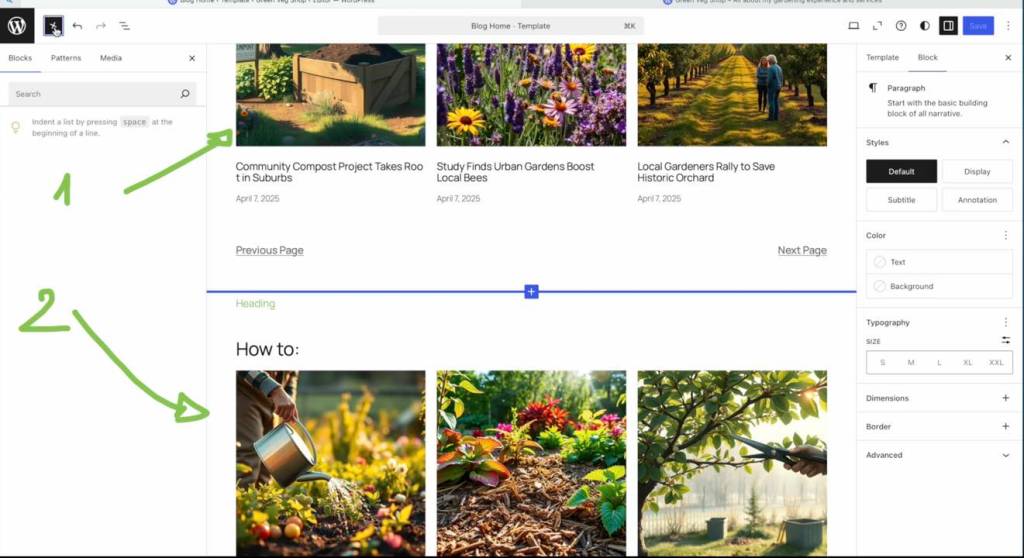
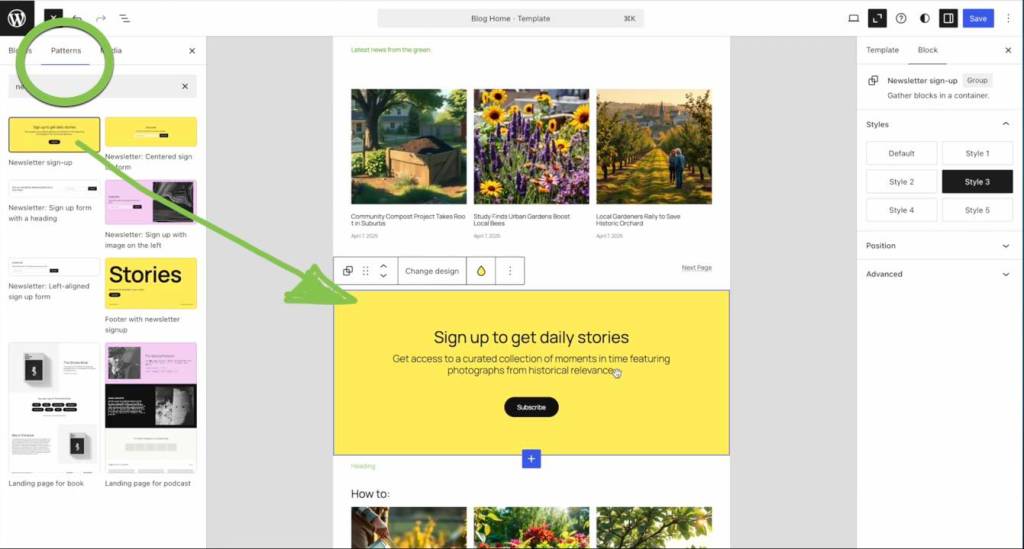
Puoi anche aggiungere comodamente dei pattern (schemi) o parti già pronte, che devi solo personalizzare a tuo piacimento. Ad esempio, qui sto aggiungendo un box per incoraggiare i visitatori a iscriversi al mio sito:
Congratulazioni! Il tuo sito web è pronto
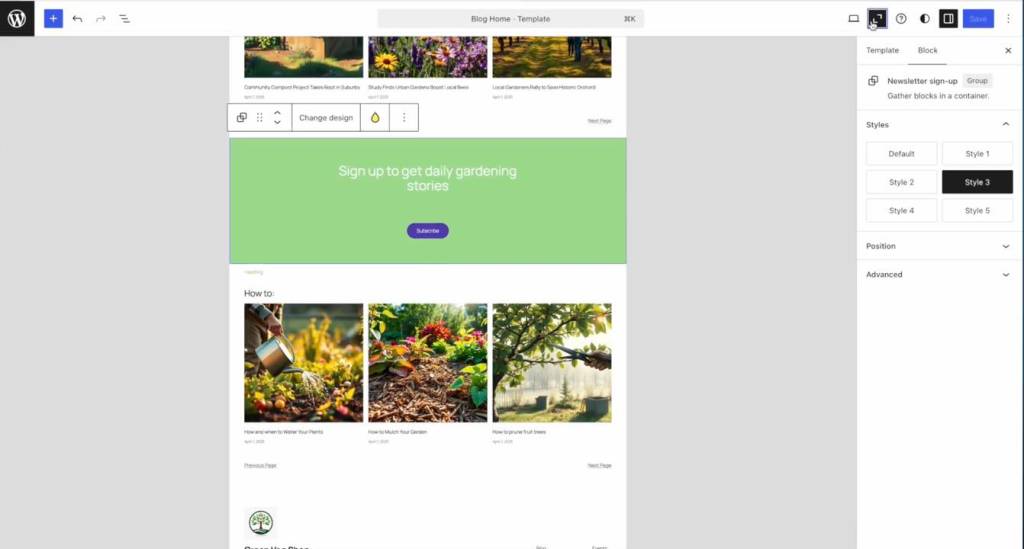
Ed eccolo qui, il sito quasi finito. Come puoi vedere, ha un aspetto pulito e gradevole sia da desktop che da mobile:
Non c’è davvero alcun limite a ciò che puoi creare con WordPress, e come hai visto non è necessario saper programmare. Puoi perfino aggiungere un e-shop integrato nel tuo sito.
Ecco solo un esempio, ma guarda com’è facile integrare un marketplace all’interno del tuo sito WordPress:
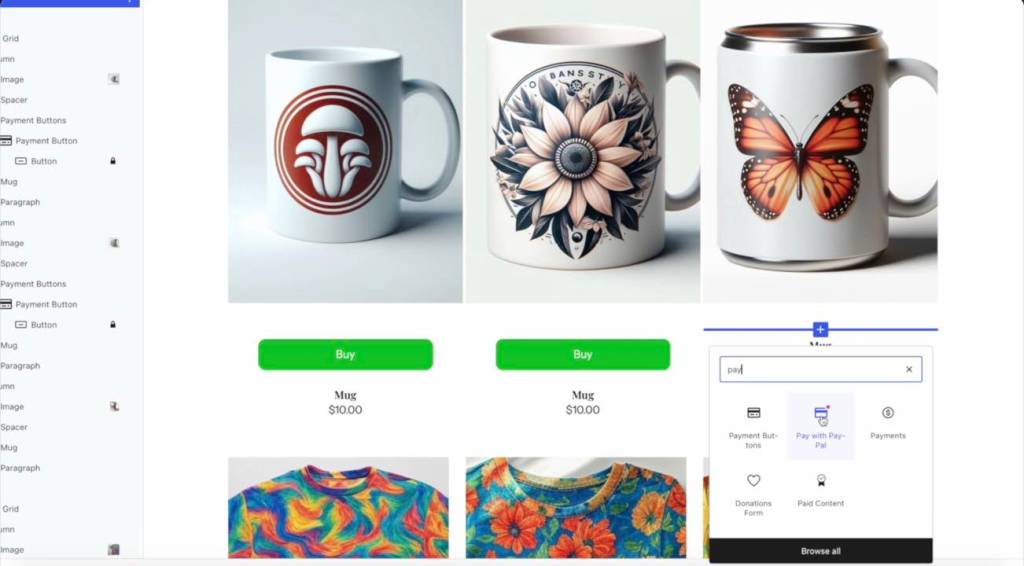
Ci sono opzioni di monetizzazione, pulsanti per ricevere pagamenti, e tutto è perfettamente integrato in questo meraviglioso hosting gestito di WordPress.com.
Come ho detto, questa guida si applica a qualsiasi sito creato con il software WordPress.org.
Crea oggi il tuo sito con WordPress.com 🚀 Link & Istruzioni:
WordPress.com è la piattaforma ideale per avviare il tuo sito web o blog personale in pochi minuti, con tutta l’affidabilità di un hosting sicuro e professionale. Con i piani annuali avrai incluso anche un nome di dominio gratuito per il primo anno, così potrai iniziare subito a costruire la tua presenza online.
Ecco come fare in 2 semplici passaggi:
- Vai su WordPress.com tramite questo link e scopri i vari piani disponibili.
- Scegli il piano più adatto alle tue esigenze e inizia a creare il tuo sito oggi stesso.
Non aspettare: il momento migliore per far crescere il tuo progetto online è adesso.
Alcuni dei link su questo sito sono link di affiliazione: in qualità di affiliato posso ricevere delle commissioni sugli acquisti idonei.
In conclusione, creare un sito web è un’occasione straordinaria per mostrare al mondo la tua passione e la tua personalità. Spero che il mio tutorial ti abbia ispirato a creare qualcosa di unico e tutto tuo.
Grazie per aver seguito questa guida! Fammi sapere nei commenti se vuoi sapere qualcosa di più sulla creazione di siti web.
Continua a seguire questo sito e iscriviti alla Newsletter!
Grazie e a presto!






 Money Plato
Leave a reply to Come creare un sito vetrina efficace: guida pratica e consigli utili – Money Plato Cancel reply